
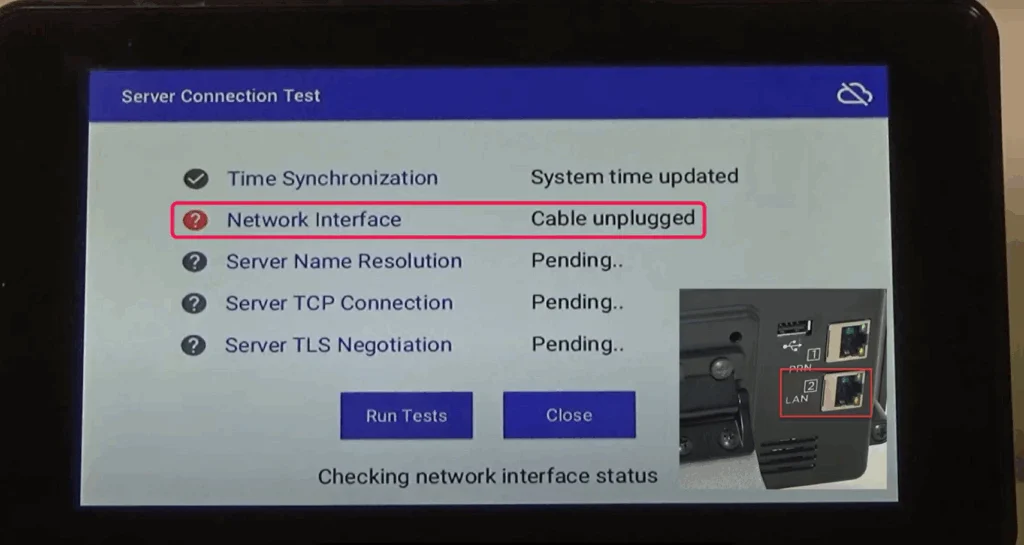
داشتن مشکل در اتصال چاپگر کارت شناسایی شما میتواند خستهکننده باشد، به خصوص زمانی که نیاز دارید کارتهای شناسایی را به سرعت تولید کنید. عوامل متعددی میتوانند باعث مشکلات اتصال شوند، از مشکلات سختافزاری گرفته تا مسائل مربوط به پیکربندی. در اینجا راهنمایی برای کمک به شما در عیبیابی و رفع مشکل عدم اتصال چاپگر کارت شناسایی شما ارائه شده است.
۱. اتصالات فیزیکی را بررسی کنید
کابل USB یا اترنت:
- کابل را بررسی کنید: اطمینان حاصل کنید که کابل USB یا اترنت که چاپگر شما را به رایانه یا شبکه متصل میکند، به طور محکم از هر دو انتها وصل شده باشد. گاهی اوقات، یک اتصال سست میتواند از ارتباط چاپگر با رایانه جلوگیری کند.
منبع تغذیه:
- نشانگر برق: بررسی کنید که آیا چاپگر برق دارد یا خیر. اطمینان حاصل کنید که کابل برق به یک پریز برق فعال وصل شده و نشانگر برق چاپگر روشن است.
چراغهای وضعیت چاپگر:
- نشانگرهای خطا: به دنبال هرگونه چراغ یا نشانگر خطا روی چاپگر باشید. برای تفسیر این نشانگرها به دفترچه راهنمای چاپگر مراجعه کنید، زیرا آنها میتوانند سرنخهایی درباره ماهیت مشکل ارائه دهند.
۲. نرمافزار و درایورها
نصب درایور:
- بهروزرسانی درایورها: اطمینان حاصل کنید که درایورهای صحیح چاپگر روی رایانه شما نصب شدهاند. درایورهای قدیمی یا ناسازگار میتوانند از شناسایی چاپگر جلوگیری کنند.
- دانلود جدیدترین درایورها: برای دانلود و نصب جدیدترین درایورها برای مدل خاص چاپگر و سیستم عامل خود، به وبسایت سازنده مراجعه کنید.
تنظیمات چاپگر:
- تنظیمات چاپگر را بررسی کنید: اطمینان حاصل کنید که چاپگر به عنوان چاپگر پیشفرض روی رایانه شما تنظیم شده است. گاهی اوقات، تغییرات در تنظیمات پیشفرض یا ترجیحات چاپگر میتواند بر اتصال تأثیر بگذارد.
۳. اتصال شبکه
اتصال اترنت:
- تنظیمات شبکه: اگر چاپگر شما از طریق اترنت متصل است، تنظیمات شبکه را بررسی کنید تا اطمینان حاصل شود که چاپگر دارای آدرس IP معتبر است و به شبکه صحیح متصل شده است.
اتصال بیسیم:
- تنظیمات Wi-Fi: برای چاپگرهای بیسیم، بررسی کنید که چاپگر به شبکه Wi-Fi صحیح متصل است و سیگنال شبکه قوی و پایدار است.
۴. پیکربندی چاپگر
ابزار پیکربندی چاپگر:
- از ابزارهای پیکربندی استفاده کنید: بسیاری از چاپگرهای کارت شناسایی با ابزارهای پیکربندی ارائه میشوند که به شما امکان میدهند وضعیت چاپگر را بررسی کنید، تنظیمات را پیکربندی کنید و مشکلات اتصال را عیبیابی کنید.
- اجرای عیبیابی: از این ابزارها برای اجرای عیبیابی و شناسایی هرگونه مشکل در سختافزار یا تنظیمات چاپگر استفاده کنید.
۵. مشکلات سختافزاری
سلامت چاپگر:
- بازرسی فیزیکی: چاپگر را برای هرگونه آسیب فیزیکی یا انسداد که ممکن است بر عملکرد آن تأثیر بگذارد، بررسی کنید.
- تمیز کردن: غلطکها، هد چاپ و سایر اجزای داخلی چاپگر را طبق دستورالعملهای سازنده تمیز کنید. گرد و غبار و ذرات میتوانند گاهی اوقات در اتصال اختلال ایجاد کنند.
۶. راهاندازی مجدد و اتصال مجدد
چرخه برق:
- راهاندازی مجدد چاپگر: چاپگر را خاموش کنید، چند ثانیه صبر کنید و سپس آن را دوباره روشن کنید. گاهی اوقات، یک راهاندازی مجدد ساده میتواند مشکلات اتصال موقت را حل کند.
- راهاندازی مجدد رایانه: به همین ترتیب، رایانه خود را راهاندازی مجدد کنید تا تنظیمات و اتصالات تازهسازی شوند.
۷. با پشتیبانی سازنده مشورت کنید
پشتیبانی فنی:
- میز کمک: اگر خودتان عیبیابی کردهاید و هنوز نمیتوانید مشکل را حل کنید، با یک تیم پشتیبانی فنی مجاز، مانند ID Card Repair، تماس بگیرید.
- خدمات و تعمیرات: آنها میتوانند راهنماییهای بیشتر ارائه دهند، از راه دور عیبیابی کنند یا در صورت لزوم برای تعمیرات هماهنگی کنند.
برای پشتیبانی امروز با ما تماس بگیرید
عیبیابی مشکلات اتصال با چاپگر کارت شناسایی شما شامل بررسی اتصالات فیزیکی، تأیید تنظیمات نرمافزار و درایور، اطمینان از اتصال شبکه و رسیدگی به مشکلات سختافزاری احتمالی است. با دنبال کردن این مراحل به صورت سیستماتیک، اغلب میتوانید مشکل را به سرعت شناسایی و حل کنید و چاپگر کارت شناسایی خود را دوباره آنلاین و روان فعال کنید. در AnythingID، ما اهمیت راهحلهای چاپ قابل اعتماد را درک میکنیم و پشتیبانی ارائه میدهیم تا اطمینان حاصل کنیم که چاپگر شما به طور موثر کار میکند. برای مشاوره تخصصی و کمک در مورد هرگونه چالش چاپ کارت شناسایی که با آن روبرو هستید با ما تماس بگیرید.