
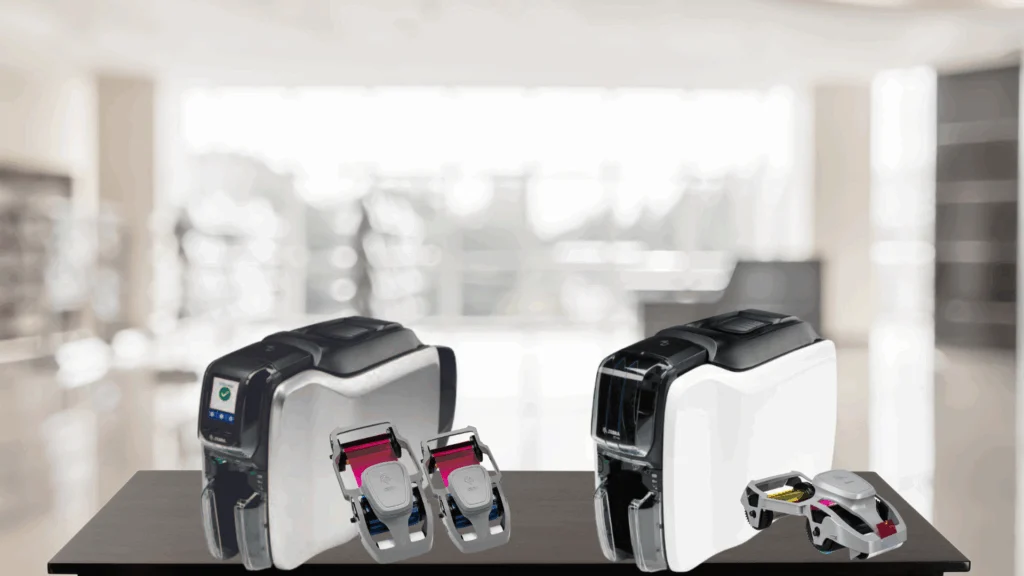
تعویض منظم ریبون در چاپگر کارت شناسایی Zebra ZC100 یا ZC300 شما برای حفظ کیفیت چاپ و اطمینان از عملکرد روان آن ضروری است. خوشبختانه، این فرآیند ساده است و تنها در چند مرحله قابل انجام است. این راهنما را دنبال کنید تا ریبون چاپگر خود را سریع و صحیح تعویض کنید.
راهنمای گام به گام تعویض ریبون
گام ۱: آمادهسازی ریبون جدید
قبل از نصب ریبون جدید، آن را از بستهبندی خارج کنید. ریبون را با دقت لمس کنید تا از هرگونه چروک یا آسیب جلوگیری شود.
گام ۲: برداشتن پوشش غلتک تمیزکننده
کارتریج ریبون دارای یک غلتک تمیزکننده داخلی است. قبل از نصب، پوشش محافظ را از روی غلتک تمیزکننده بردارید تا عملکرد صحیح آن تضمین شود.
گام ۳: بررسی ریبون برای شل بودن
قبل از قرار دادن کارتریج ریبون، هرگونه شل بودن در ریبون را به آرامی محکم کنید. این کار به جلوگیری از چروک شدن یا عدم تراز شدن در طول چاپ کمک میکند.
گام ۴: اطمینان حاصل کنید که ریبون از غلتک تمیزکننده جدا است
مطمئن شوید که ریبون به غلتک تمیزکننده نمیچسبد. در صورت چسبیدن، آنها را به آرامی از هم جدا کنید تا از مشکلات کیفیت چاپ جلوگیری شود.
گام ۵: باز کردن پوشش بالایی چاپگر
پوشش بالایی چاپگر Zebra ZC100 یا ZC300 خود را بلند کنید. محفظه ریبون باید به راحتی قابل دسترسی باشد.
گام ۶: قرار دادن کارتریج ریبون
کارتریج ریبون را با دقت در شیار مخصوص قرار دهید. کارتریج باید بدون زحمت در جای خود بیفتد. آن را به زور وارد نکنید – اگر جا نمیافتد، بررسی کنید که به درستی قرار گرفته باشد.
گام ۷: بستن پوشش بالایی
پس از اینکه ریبون به طور محکم در جای خود قرار گرفت، پوشش بالایی چاپگر را ببندید. مطمئن شوید که با صدای کلیک بسته میشود تا از جایگیری محکم اطمینان حاصل کنید.
نکات نهایی برای عملکرد بهینه
- همیشه از ریبونهای اصلی زبرا برای حفظ کیفیت چاپ و جلوگیری از آسیب دیدن چاپگر استفاده کنید.
- چاپگر و غلتکها را به طور منظم تمیز کنید تا از تجمع گرد و غبار جلوگیری کرده و عملکرد روان را تضمین کنید.
- اگر با خطاهای ریبون مواجه شدید، بررسی کنید که کارتریج به درستی جا افتاده باشد و ریبون شل نباشد.
با پیروی از این مراحل، میتوانید به راحتی ریبون چاپگر کارت شناسایی Zebra ZC100 یا ZC300 خود را تعویض کرده و چاپهای خود را واضح و چاپگر خود را کارآمد نگه دارید.
نیاز به کمک دارید؟ برای پشتیبانی تخصصی و لوازم مصرفی با ما تماس بگیرید!