
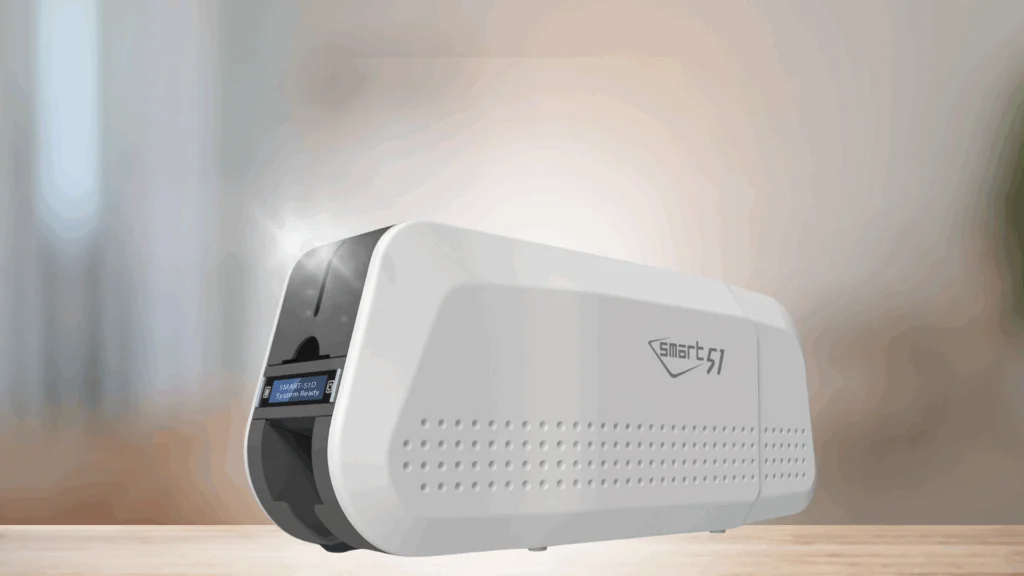
کار با چاپگرهای کارت زمانی لذتبخش است که دستگاه بدون خطا چاپ کند و کیفیت کارتها ثابت بماند. یکی از مراحل ضروری برای حفظ این کیفیت، تعویض ریبون پرینتر کارت Smart 51 است. اگر برای اولین بار قصد تعویض ریبون IDP Smart-51 را دارید، نگران نباشید؛ این فرآیند فقط چند مرحله ساده دارد و تنها کافی است ریبون را درست در جای خود قرار دهید تا دستگاه بلافاصله آماده چاپ کارتهای جدید باشد.
مراحل تعویض ریبون پرینتر کارت Smart 51
تعویض ریبون در چاپگر کارت شناسایی IDP Smart-51 شما یک گام نگهداری ضروری برای اطمینان از چاپ کارتهای واضح و با کیفیت بالا است. اگر این دستورالعملهای دقیق را دنبال کنید، این فرآیند ساده خواهد بود.
مرحله 1: درب چاپگر را باز کنید
- دکمه آزادسازی درب را فشار دهید: دکمه آزادسازی درب را روی چاپگر پیدا کنید. آن را فشار دهید تا درب باز شود.
- درب را بالا ببرید: به آرامی درب را بالا ببرید تا باز بماند و محفظه ریبون را در داخل آن نشان دهد.
مرحله 2: ریبون قدیمی را خارج کنید
- محفظه ریبون را خارج کنید: محفظه ریبون را نگه دارید و با دقت از چاپگر خارج کنید. از لمس هد چاپ خودداری کنید تا از آسیب دیدن جلوگیری شود.
- ریبون استفاده شده را دور بیندازید: دوکهای ریبون میتوانند از یک طرف محفظه خارج شوند. هر ریبون استفاده شده را روی دوک جمعکننده که روی محفظه علامتگذاری شده است، بپیچید. این کار به مرتب نگه داشتن فضای کاری شما و جلوگیری از گره خوردن کمک میکند.
مرحله 3: نصب و جایگذاری ریبون در پرینتر کارت اسمارت 51
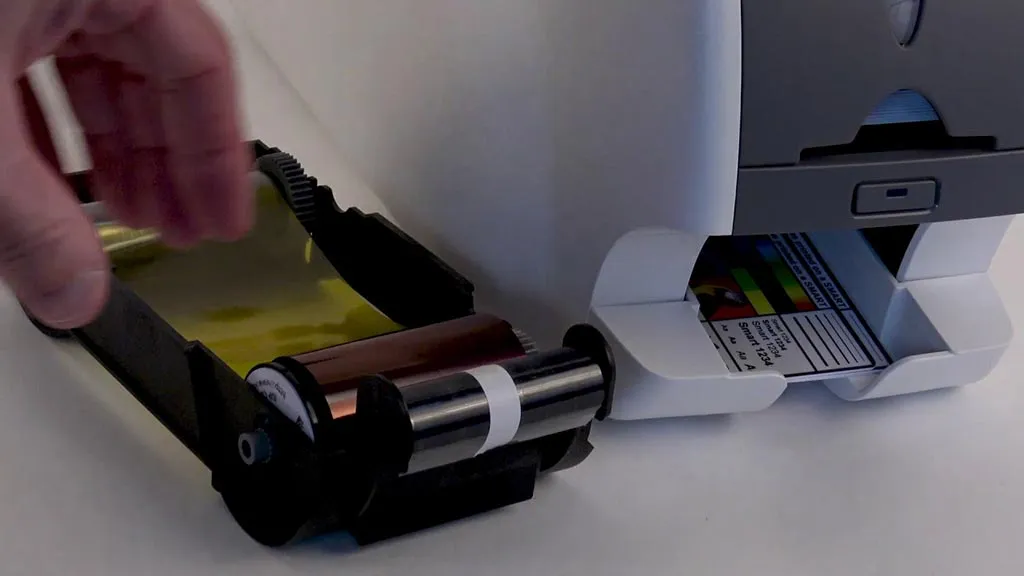
- ریبون جدید را آماده کنید: قرقرههای ریبون جدید را بردارید و آنها را روی دوکهای ریبون مطابق آنچه روی محفظه نشان داده شده است، قرار دهید.
- ریبون را محکم کنید: ریبون را در جای خود فشار دهید تا صدای کلیک را بشنوید و از محکم بودن قرقرهها اطمینان حاصل کنید.
- محفظه را دوباره وارد کنید: محفظه ریبون را دوباره داخل چاپگر قرار دهید. اطمینان حاصل کنید که قسمت با برچسب “TOP” (بالا) رو به بالا و به سمت جلو باشد. این موقعیت برای تراز صحیح بسیار مهم است.
مرحله 4: درب چاپگر را ببندید
- درب را پایین بیاورید: به آرامی درب چاپگر را به جای خود پایین بیاورید.
- فشار دهید تا صدای کلیک را بشنوید: فشار ملایمی وارد کنید تا درب محکم شود. صدای کلیک را خواهید شنید که تأیید میکند درب به طور ایمن بسته شده است.
پیشنهاد مطالعه: ترمیم پارگی ریبون پرینترکارت
نکاتی که در تعویض ریبون IDP Smart-51 باید به آن توجه کنیم
- همیشه از ریبونهای اصل و سازگار با Smart 51 استفاده کنید تا کیفیت چاپ کاهش پیدا نکند.
- سطح ریبون را با دست لمس نکنید؛ این کار موجب ایجاد لکه و خط روی کارتها میشود.
- قبل از شروع، دستگاه را خاموش کنید تا از بروز خطا یا آسیب احتمالی جلوگیری شود.
- ریبونها را در جای خشک و خنک نگهداری کنید تا خشک یا شکننده نشوند.
- اگر پس از نصب ریبون، دستگاه آن را نشناخت، یکبار پرینتر را ریست کنید.
- همیشه ریبونهای اضافی آماده داشته باشید تا از خرابی، به ویژه در دورههای تقاضای بالا، جلوگیری شود.
پیشنهاد مطالعه: نحوه تعویض ریبون در پرینتر اولیس پرایمسی 2
خدمات تعویض ریبون کارت پرینتر اسمارت 51
اگر ترجیح میدهید تعویض یا نصب ریبون روی دستگاه کارت پرینتر Smart 51 توسط متخصص انجام شود، میتوانید از خدمات تیم حرفهای idcardrepair.ir استفاده کنید. کارشناسان این مجموعه علاوه بر تعویض ریبون IDP Smart-51، عیبیابی کامل دستگاه، سرویس مکانیکی، نصب ریبونهای اصلی و راهاندازی مجدد چاپگر را نیز انجام میدهند. برای تعمیر پرینتر کارت شناسایی یا دریافت راهنمایی بیشتر، کافی است فرم درخواست خدمات را پر کنید.
سوالات متداول
- هر چند وقت یکبار باید ریبون Smart 51 را تعویض کرد؟
بسته به نوع ریبون (YMCKO، تک رنگ و…)، پس از تمام شدن ظرفیت چاپ، دستگاه پیام تعویض ریبون نمایش میدهد و باید ریبون جدید نصب کنید.
- اگر دستگاه ریبون جدید را نشناسد چه کار کنم؟
ابتدا درب دستگاه را کامل ببندید، سپس پرینتر را خاموش و روشن کنید. در صورت ادامه مشکل، احتمالاً ریبون غیر اصل یا ناسازگار است.
- آیا میتوان از ریبون مدلهای دیگر روی Smart 51 استفاده کرد؟
خیر. حتماً باید ریبونهای مخصوص سری IDP Smart استفاده شود تا کیفیت چاپ و سلامت دستگاه حفظ شود.
- آیا لمسکردن سطح ریبون مشکلی ایجاد میکند؟
بله، اثر انگشت و گردوغبار میتواند بر کیفیت چاپ تأثیر بگذارد.
- چطور بفهمم ریبون خراب یا خشک شده؟
اگر رنگ چاپ کمرنگ شد، خطوط افقی روی کارت دیده شد یا دستگاه خطای ریبون داد، احتمال خشکشدن یا آسیبدیدن ریبون وجود دارد.