
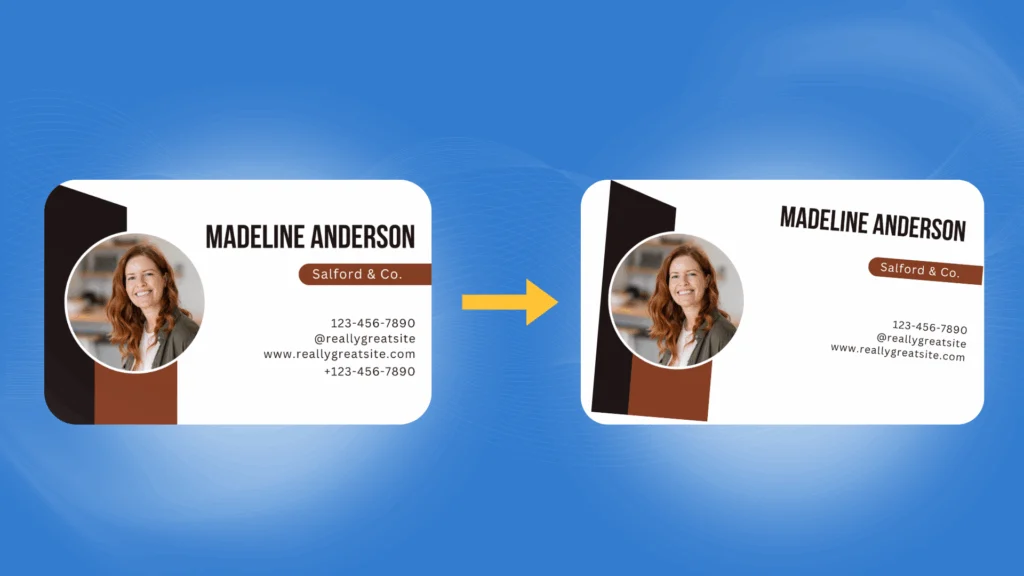
طراحی یک قالب کارت شناسایی ایدهآل میتواند ناامیدکننده باشد، وقتی که از چاپگر خارج میشود و تصویر یا متن آن نامنظم است—کج، خارج از مرکز، یا بریده شده از لبههای کارت. چاپهای کج یا خارج از مرکز مشکلات رایجی در چاپگرهای کارت شناسایی هستند، اما خبر خوب این است که اغلب به راحتی قابل رفع میباشند.
در این وبلاگ، ما به شایعترین علل چاپهای نامنظم و کارهایی که میتوانید برای چاپ دوباره کارتهای خود به صورت صاف و در مرکز انجام دهید، میپردازیم.
بررسی راهنماهای کارت و تراز مخزن
یکی از سادهترین دلایلی که کارتها کج چاپ میشوند این است که به صورت صاف وارد چاپگر نمیشوند.
- راهنماهای ورودی مخزن را تنظیم کنید. اطمینان حاصل کنید که راهنماهای جانبی در فیدر کارت به طور محکم و بدون فشردن به لبههای کارتهای خام شما چسبیدهاند. اگر راهنماها خیلی شل باشند، کارتها میتوانند به پهلو جابجا شوند؛ اگر خیلی سفت باشند، ممکن است به طور نامنظم تغذیه شوند.
- کارتهای خود را قبل از بارگذاری باد بزنید. این کار الکتریسیته ساکن را کاهش میدهد و کارتهایی را که ممکن است به هم چسبیده باشند، جدا میکند و به آنها کمک میکند تا به طور یکنواخت وارد چاپگر شوند.
- خود کارتها را بازرسی کنید. کارتهای تابخورده، پیچخورده یا کثیف میتوانند هنگام تغذیه کج شوند و باعث چاپهای نامنظم شوند.
چاپگر خود را دوباره کالیبره کنید
بسیاری از چاپگرهای کارت شناسایی دارای ابزارهای کالیبراسیون هستند که در درایور چاپگر تعبیه شدهاند یا از طریق منوی LCD چاپگر قابل دسترسی هستند.
- از ابزار تراز یا کالیبراسیون استفاده کنید. این کار نحوه قرارگیری گرافیکها روی کارت توسط چاپگر را بازنشانی میکند. اغلب یک الگوی آزمایشی چاپ میکند که به شما امکان میدهد موقعیت افقی و عمودی را به خوبی تنظیم کنید.
- بهروزرسانیهای سیستمافزار را بررسی کنید. تولیدکنندگان چاپگر گاهی اوقات سیستمافزاری را منتشر میکنند که ثبات تراز را بهبود میبخشد. به وبسایت برند چاپگر خود مراجعه کنید تا ببینید آیا بهروزرسانی در دسترس است یا خیر.
تنظیمات درایور چاپ را تنظیم کنید
نرمافزار درایور چاپگر شما (روی کامپیوترتان) بسیاری از عوامل تراز را کنترل میکند.
- تنظیمات افست. بسیاری از درایورها به شما اجازه میدهند افستهای افقی و عمودی را تنظیم کنید تا منطقه چاپ را کمی به چپ/راست یا بالا/پایین حرکت دهید.
- انتخاب اندازه کارت. اطمینان حاصل کنید که درایور شما برای ابعاد صحیح کارت تنظیم شده است (معمولاً CR80 برای کارتهای شناسایی استاندارد). استفاده از قالب کارت اشتباه میتواند تصاویر را خارج از مرکز کند.
- گزینههای چرخش یا برگرداندن. اگر چاپ با جهتگیری اشتباه ظاهر میشود، تنظیمات چرخش را در درایور دوباره بررسی کنید.
چاپگر را تمیز نگه دارید
گرد و غبار و زباله در داخل چاپگر میتواند با غلتکها تداخل ایجاد کند و باعث شود کارتها با زاویه کمی تغذیه شوند.
- یک کارت تمیزکننده را طبق برنامه توصیهشده سازنده (اغلب هر 1000 کارت یا زودتر در محیطهای گرد و غبار) از طریق چاپگر خود عبور دهید.
- غلتکهای قابل مشاهده را به آرامی با یک قلم یا پارچه تمیزکننده تایید شده پاک کنید تا رسوبات از بین بروند.
چه زمانی برای خدمات تماس بگیرید
اگر راهنماها را تنظیم کردهاید، چاپگر را کالیبره کردهاید و تنظیمات درایور را بهروزرسانی کردهاید، اما کارتهای شما همچنان هر بار کج چاپ میشوند، ممکن است نشاندهنده موارد زیر باشد:
- یک غلتک داخلی فرسوده یا نامنظم.
- یک مشکل مکانیکی که نیاز به تنظیم حرفهای دارد.
یک تکنسین ماهر میتواند مکانیسم تغذیه را دوباره تراز کند یا فرسودگی قطعات داخلی را بررسی کند.
چاپهای خود را حرفهای نگه دارید
کارتهای شناسایی کج یا خارج از مرکز میتوانند وجهه حرفهای سازمان شما را تضعیف کرده و مشکلاتی در سیستمهای اسکن یا امنیتی ایجاد کنند. خبر خوب این است که با چند تنظیم ساده—مانند سفت کردن راهنماهای کارت، کالیبراسیون مجدد افستها، و تمیز نگه داشتن چاپگر—اکثر مشکلات تراز در چند دقیقه قابل حل هستند.
نیاز به کمک در عیبیابی دارید؟
اگر چاپگر کارت شناسایی شما همچنان از چاپ مستقیم خودداری میکند، تیم ما آماده کمک است. ما میتوانیم شما را در مراحل کالیبراسیون راهنمایی کنیم، خدمات در محل انجام دهیم، یا راهحلهای نگهداری را برای حفظ چاپهای دقیق و مرکزی شما توصیه کنیم.
امروز با ما تماس بگیرید تا یک تماس خدماتی را برنامهریزی کنید یا درباره گزینههای نگهداری پیشگیرانه بیشتر بدانید.